如何快速利用AI编程构建出属于自己的APP,很简单。
我们今天的组合的vscode和cline。有机智的小朋友可能要问了为什么不用trae和cursor啊(没有接到广告(bushi))主要一个是卡顿,一个付费。 😂
好 那么今天教程如何实现自动化免费项目
一、准备工作
安装 VS Code:
确保你的系统安装了最新版本的 VS Code。你可以从 VS Code 官方网站(https://code.visualstudio.com/ )下载对应操作系统(如 Windows、macOS、Linux)的安装包,并按照安装向导完成安装。
网络连接:
保证有稳定的网络连接,因为 Cline 需要与后端的 AI 模型进行通信以完成各种编程任务。
获取 API 密钥:
Cline 支持多种 AI 模型,常见的有 Claude、OpenAI、DeepSeek 等。以使用 Claude 模型为例:
你需要注册 Anthropic 账户(https://www.anthropic.com/ ),按照其注册流程完成账号创建。
注册完成后,在账户设置或 API 管理相关页面获取 API 密钥。如果你不想使用 Anthropic 官方服务,也可以选择可靠的第三方 API 服务提供商(如 API 易等),并从其平台获取相应的 API 密钥。获取后妥善保存,后续配置 Cline 插件时需要使用。
二、安装 Cline 插件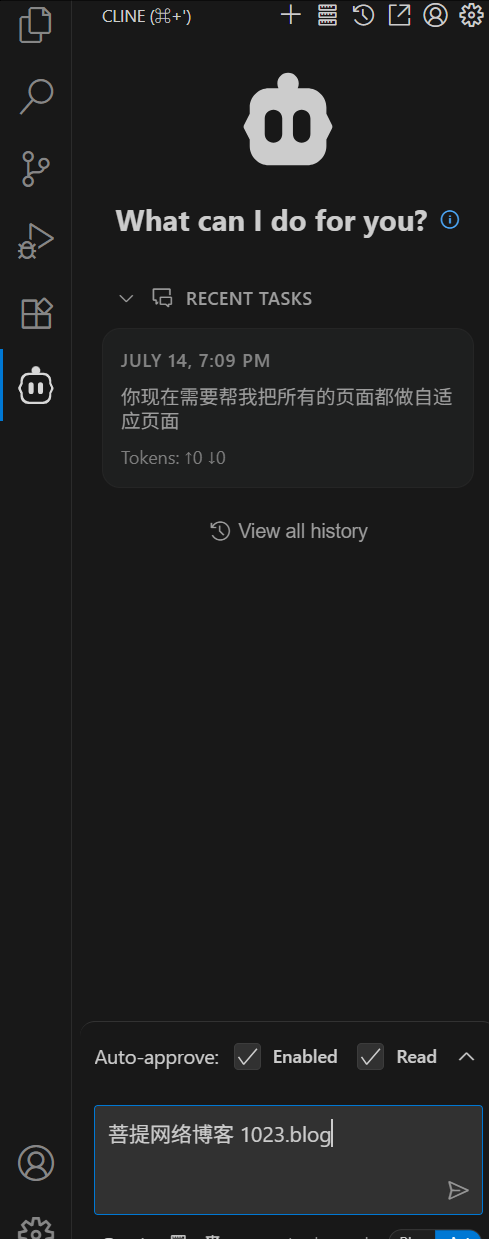
打开 VS Code 应用程序。
点击 VS Code 左侧边栏的扩展图标(图标形状类似四个方块),或者使用快捷键Ctrl + Shift + X(Windows/Linux)、Cmd + Shift + X(Mac)打开扩展市场。
在扩展市场的搜索框中输入 “Cline”,然后在搜索结果中找到 “Cline”(或 “Cline Chinese” 中文版,如果你更倾向于使用中文界面)插件。
点击插件卡片上的 “安装” 按钮,等待安装完成。安装完成后,建议重启 VS Code,确保插件能正常生效。
三、配置 Cline 插件
重启 VS Code 后,按Ctrl + Shift + P(Windows/Linux)或Cmd + Shift + P(Mac)打开命令面板。
在命令面板中输入 “Cline: Open Settings”,然后选择该选项,这将打开 Cline 插件的设置界面。
在设置界面中进行以下关键配置:
API Provider:根据你获取 API 密钥的来源进行选择。如果使用 Anthropic 的 Claude 模型,选择 “Anthropic”;如果使用第三方与 OpenAI 兼容的服务,则选择 “OpenAI Compatible”。
API Key:输入你之前获取的 API 密钥。确保输入准确无误,否则 Cline 无法正常连接到对应的 AI 模型服务。
模型:选择你希望使用的具体模型版本。例如,如果使用 Claude 模型,可能会有 “claude - 3 - 7 - sonnet - 20250219” 等选项可供选择。不同模型在性能、功能等方面可能存在差异,你可以根据自己的需求和对模型的了解进行选择。
Base URL:如果使用第三方 API 服务,需要填写其 API 端点的 Base URL。例如,若使用特定的第三方服务提供的 Claude 模型访问,其可能会提供一个类似于 “https://api.example.com/v1” 的 Base URL,将其准确填入此处。
其他设置(可选):根据你的使用习惯和具体需求,还可以调整一些其他设置。比如,响应速度设置可能会影响 Cline 从 AI 模型获取响应的快慢,你可以根据网络情况和对速度的要求进行适当调整;上下文长度设置决定了 AI 模型在处理任务时能够参考的上下文信息的多少,对于复杂项目可能需要适当增加上下文长度以获得更准确的结果,但同时可能会增加响应时间和资源消耗。
四、使用 Cline 进行 AI 辅助编程
创建新任务:
方法一:使用快捷键Cmd/Ctrl + Shift + P打开命令面板,输入 “Claude Dev: Open In New Tab” 并选择该选项,这将打开一个新的 Cline 对话窗口。
方法二:点击 VS Code 侧边栏的 Cline 图标,也能打开 Cline 对话窗口。在打开的对话窗口中,你就可以开始与 AI 助手交流,下达各种编程任务指令。
常用命令示例:
代码生成与修改:
创建新文件 <文件名>:例如 “创建新文件 main.py”,Cline 会在当前项目中创建一个名为 main.py 的新代码文件。
编辑文件 <文件名>:如 “编辑文件 utils.py”,Cline 将打开并定位到指定的 utils.py 文件,方便你进行后续编辑操作。
解释这段代码:当你在 VS Code 中选中一段代码后,在 Cline 对话窗口输入此命令,Cline 会分析并详细解释选中代码的功能、逻辑和可能存在的问题。
优化这段代码:同样在选中代码后使用该命令,Cline 会基于代码的当前状态,从性能优化、代码可读性等方面提供优化建议,并可能直接对代码进行修改(需你确认)。
添加注释:选中需要添加注释的代码部分,输入此命令,Cline 会为代码添加详细的注释,帮助你或其他开发者更好地理解代码逻辑。
将这段代码从JavaScript转换为Python:若你有一段 JavaScript 代码需要转换为 Python 代码,先选中 JavaScript 代码,然后使用该命令,Cline 将尝试进行语言转换,并给出转换后的 Python 代码。
如何实现<功能>?:比如 “如何实现用户登录功能?”,Cline 会根据你设定的编程上下文(如当前项目使用的技术栈等),提供实现该功能的思路、代码示例或相关文档链接。
这段代码有什么问题?:用于对选中的代码进行审查,Cline 会指出代码中可能存在的语法错误、逻辑错误或潜在的风险点。
解释项目架构:当你在处理一个较大的项目时,使用该命令,Cline 会分析项目的文件结构、模块关系等,为你解释整个项目的架构设计。
终端命令执行:
执行命令 <命令>:例如 “执行命令 npm install”,Cline 会在 VS Code 的终端中执行指定的 npm install 命令,用于安装项目所需的依赖包。
运行测试:在项目配置了测试脚本的情况下,使用该命令,Cline 会执行测试脚本,并分析测试结果,反馈测试是否通过以及可能存在的测试失败原因。
文件操作示例:
创建新项目:你可以描述复杂的项目需求,如 “创建一个新的 React 项目,包含登录和注册功能”,Cline 会根据你的描述,创建 React 项目的基本结构,安装必要的依赖包,并可能生成一些初始的组件代码。
解决代码问题:例如 “帮我修复这个 JavaScript 函数中的错误,它应该计算数组的平均值”,Cline 会定位到相关的 JavaScript 函数,分析错误原因并尝试进行修复。
代码重构:对于现有代码,你可以要求 Cline 进行重构以提高代码质量,如 “重构这段代码,提高可读性和性能”,Cline 会对代码进行重新组织和优化。
高级功能使用:
使用扩展思维模式:
Claude 3.7 Sonnet 支持两种思维模式。标准思维模式(claude - 3 - 7 - sonnet - 20250219)适合日常编程任务,其响应速度快,效率高,能快速处理常见的代码生成、修改等简单任务。
扩展思维模式(claude - 3 - 7 - sonnet - 20250219 - thinking)则更适合复杂算法设计、架构规划和难题解决等高难度任务。在处理这些复杂任务时,它的思维更深入,能够提供详细的推理过程和全面的解决方案。例如,在设计一个大型分布式系统的架构时,使用扩展思维模式,Cline 可能会从系统的各个层面,如数据存储、服务通信、负载均衡等方面,给出详细的设计建议和架构图。
文件上传和分析:
在 Cline 的对话界面中,有一个 “上传文件” 按钮。当你需要分析某个文件(如 CSV 文件、JSON 配置文件等)时,可以点击该按钮选择需要上传的文件。
上传完成后,你可以在对话窗口中要求 AI 解析文件内容。例如,对于 CSV 文件,你可以输入 “分析这个 CSV 文件的数据趋势”,Cline 会读取 CSV 文件的数据,并进行数据分析,以图表或文字描述的方式呈现数据趋势;对于 JSON 配置文件,你可以输入 “解释这个 JSON 配置文件的结构和用途”,Cline 会解析 JSON 文件的结构,说明各个字段的含义和用途。
项目结构探索:
对于大型项目,理解项目结构可能比较困难。你可以在 Cline 对话窗口中输入类似 “探索当前项目的文件结构,并解释主要模块的功能” 的指令。Cline 会遍历项目的文件和文件夹,生成项目的文件结构树,并对每个主要模块的功能进行分析和解释,帮助你快速了解项目的整体布局和各部分的作用。
五、最佳实践与技巧
提示工程技巧:
明确具体:在向 Cline 下达指令时,要提供明确的指令和丰富的上下文信息。例如,不要只简单地说 “修复 bug”,而是详细说明 “修复用户注册页面中的表单提交验证 bug,当用户未填写邮箱字段时应显示错误提示”。这样 Cline 能更准确地理解你的需求,给出更符合期望的解决方案。
逐步引导:对于复杂任务,采用分步骤进行的方式下达指令。比如,在进行 OAuth2 集成到现有认证系统的任务时,可以这样引导 Cline:“首先,分析当前的认证系统实现;然后,确定 OAuth2 集成的最佳方案;最后,编写实现代码”。这样可以让 Cline 有条不紊地完成复杂任务,避免因一次性接收过多复杂信息而出现错误。
指定输出格式:如果对 Cline 的输出有特定格式要求,要明确告知。例如,你希望 Cline 生成的代码遵循某种特定的代码风格,或者希望分析报告以表格形式呈现等,都可以在指令中明确指定。
与其他工具对比及选择:
Cline 专注于提供全面的 AI 编程助手体验,它不仅可以高效地编辑代码,还能执行终端命令、管理工作流程,并具有很强的上下文理解能力。与 GitHub Copilot 等工具相比,Cline 支持更多种类的 AI 模型选择,这使得开发者可以根据自己的需求和预算,灵活选择最适合的模型来完成编程任务。
除了 Cline,VS Code 还有其他 AI 编程助手选项。例如 GitHub Copilot 是微软和 OpenAI 合作的代码自动补全工具,它在代码补全方面表现出色;Cursor 是基于 VS Code 开发的专注 AI 集成的编辑器,具有独特的 AI 交互方式;Continue 是支持多种模型的 VS Code 插件;DeepSeek VSCode Extension 是专注于 DeepSeek 模型的插件;Claude Code 是 Anthropic 的终端版 AI 编程工具,通过命令行提供 AI 编程支持。每种工具都有其独特的优势和特点,你可以根据个人需求、使用习惯和项目特点进行综合选择。